Hand aufs Herz: Wie oft schaust du wirklich in die Google Search Console? Die meisten von uns schauen erst rein, wenn der Traffic einbricht. Dann ist es aber oft schon zu spät.
Ich habe eine kostenlose n8n Workflow Automation gebaut, der das ändert. Du bekommst du jeden Morgen (oder jede Woche) einen stylischen HTML-Report direkt in dein Postfach.
Kein PDF-Anhang, kein Login-Zwang. Einfach eine E-Mail mit den wichtigsten KPIs:
- 🏆 Top Traffic-Treiber: Was funktioniert gerade?
- 🚀 Potenziale (Low Hanging Fruits): Keywords auf Seite 2, die nur einen kleinen Schubser brauchen.
- 💎 Hidden Gems: Wo wirst du gesehen, aber nicht geklickt? (Snippet-Optimierung!)
- 🧩 Keyword-Kannibalismus: Wo konkurrierst du mit dir selbst?
1. Voraussetzungen: Google Cloud Console einrichten
Die Verbindung von Google Search Console und Gmail mit n8n ist der technischste Teil dieses Workflows. Google macht es uns nicht leicht, aber wenn du diese Schritte exakt befolgst, klappt es in 5 Minuten.
1. Projekt erstellen
- Gehe zur Google Cloud Console.
- Logge dich mit dem Google-Account ein, der auch Zugriff auf deine Search Console Daten hat.
- Klicke oben links im Dropdown auf „Neues Projekt“.
- Gib dem Projekt einen Namen (z.B.
n8n-seo-automation) und klicke auf „Erstellen“.
2. APIs aktivieren
Damit dein Projekt überhaupt mit der Search Console und Gmail sprechen darf, müssen wir diese APIs explizit einschalten.
- Gehe im Menü links auf „APIs & Dienste“ > „Bibliothek“.
- Suche nach „Google Search Console API“, klicke darauf und dann auf „Aktivieren“.
- Gehe zurück und suche nach „Gmail API“. Aktiviere diese ebenfalls.
3. OAuth Consent Screen
Jetzt definieren wir, wer die App nutzen darf.
- Klicke links auf „OAuth-Zustimmungsbildschirm“.
- Wähle bei User Type die Option „Extern“ (Pflcht für normale @gmail Konten).
- Fülle App-Name (z.B. „n8n SEO Bot“) und Support-Email aus.
- WICHTIG bei Test-Nutzern: Füge unter „+ Add Users“ unbedingt deine eigene E-Mail-Adresse hinzu. Sonst funktioniert der Login später nicht!
4. Credentials erstellen
- Klicke links auf „Anmeldedaten“ > „+ ANMELDEDATEN ERSTELLEN“ > „OAuth-Client-ID“.
- Wähle als Anwendungstyp „Webanwendung“.
- Unter „Autorisierte Weiterleitungs-URIs“ musst du die Callback-URL deiner n8n-Instanz eintragen:
- Für n8n Cloud:
https://oauth.n8n.cloud/oauth2/callback - Für Self-Hosted: Meistens
https://[deine-domain]/rest/oauth2-credential/callback(Kopiere das aus n8n).
- Für n8n Cloud:
- Klicke auf „Erstellen“ und kopiere dir Client ID und Client Secret.
2. Der n8n Workflow im Detail
Der Workflow besteht im Kern aus 4 Nodes. Simpel, aber mächtig.
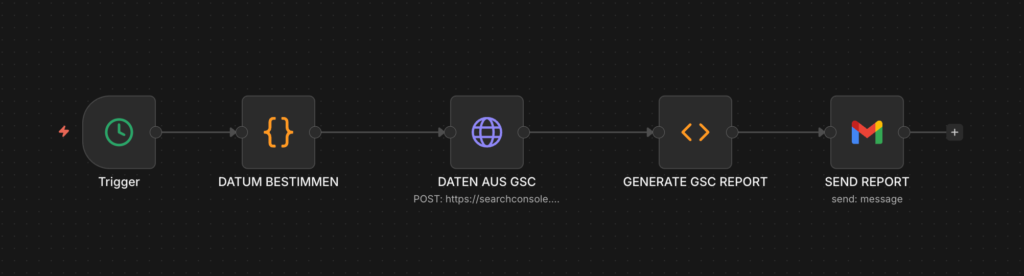
Schritt 1: Der Trigger
Füge einen Schedule Trigger hinzu und stelle ihn auf deinen Wunsch-Zeitpunkt (z.B. „Every Week on Monday at 9am“).
Schritt 2: Zeitraum berechnen (Code Node)
Die GSC API braucht ein exaktes Start- und Enddatum. Wir wollen ein dynamisches „Rolling Window“ der letzten 30 Tage. Denn oft hängt die Datenerfassung der Google Search Console ein paar Tage zurück.
Füge einen Code Node hinzu mit folgendem Javascript:
// Wir nehmen "Heute minus 3 Tage", da GSC Daten oft verzögert sind const today = new Date(); today.setDate(today.getDate() - 3); // Startdatum = 30 Tage vor dem Enddatum const thirtyDaysAgo = new Date(today); thirtyDaysAgo.setDate(today.getDate() - 30); const formatDate = (date) => date.toISOString().split('T')[0]; return [{ json: { endDate: formatDate(today), startDate: formatDate(thirtyDaysAgo) } }];Schritt 3: Daten abrufen (HTTP Request Node)
Wir nutzen hier den HTTP Request Node statt des vorgefertigten GSC Nodes, weil wir so die volle Kontrolle über die Filter und Parameter haben.
- Method:
POST - URL:
https://www.googleapis.com/webmasters/v3/ sites/[DEINE-URL]/searchAnalytics/query
(Ersetze [DEINE-URL] mit deiner URL-Codierten Property, z.B.sc-domain:deinedomain.deoderhttps://deinedomain.de) - Authentication: Wähle „Predefined Credential Type“ -> „Google API“ und nutze das Credential von oben.
- Send Body: Aktiviere „JSON Parameter“ (oder „Raw JSON“) und füge diesen Body ein:
{
  "startDate": "{{ $json.startDate }}",
  "endDate": "{{ $json.endDate }}",
  "dimensions": [
    "query",
    "page"
  ],
  "rowLimit": 2000,
  "aggregationType": "auto"
}
Schritt 4: Die Magie (Datenaufbereitung & HTML)
Hier passiert die eigentliche Arbeit. Wir filtern die Rohdaten, berechnen CTRs, finden Cluster und bauen das HTML-Template. Den Code kannst du dir mit einem einfachen Prompt von einer KI erstellen lassen.
Gib der KI am besten den Output der vorherigen Node als Beispiel mit. So erhältst du direkt die richtigen Anweisungen.
Nimm gerne meinen Workflow als Startpunkt – du findest ihn als Download ganz unten.
Schritt 5: E-Mail versenden (Gmail Node)
Zum Schluss muss der HTML-Code raus. Nutze den Gmail Node.
- Resource: Message -> Send
- Subject:
{{ $json.subject }} - Format: HTML
- Message:
{{ $json.html_report }}
3. Downloade den Google Search Console Report Workflow
Dieser Workflow ist ein perfektes Beispiel dafür, wie Automatisierung nicht nur Zeit spart, sondern auch die Qualität deiner Arbeit verbessert. Du verpasst keine Ranking-Veränderung mehr und hast deine KPIs immer im Blick.
Du kannst dir das JSON des Workflows hier kostenlos herunterladen.
Als nächsten Schritt kannst du eine AI vor deinen HTML Report schalten, die auf deiner Datenbasis schon erste Vorschläge und Analysen für dich erledigt.