Die besten Lightroom-Export-Einstellungen für Instagram 2026
Warum Instagram deine Fotos komprimiert und mit welchen Lightroom-Export-Einstellungen du den Qualitätsverlust klein hältst: JPG, sRGB, Schärfe, Größen.
· 4 min
UPDATE 2026: Seit Anfang 2025 hat Instagram sein Feed-Grid umgebaut. Ganz unten erkläre ich dir, wie du deine Fotos jetzt am besten zuschneidest.
Instagram ist mit 3 Milliarden monatlich aktiven Nutzern eine der größten Fotosharing-Plattformen der Welt. Auch wenn die App immer mehr in Richtung Kurzvideo abdriftet, lohnt es sich für Fotografen und Models weiterhin, ihre Fotos dort zu posten und ihre professionelle Arbeit zu zeigen.
Hast du schon einmal bemerkt, dass deine Fotos auf Instagram plötzlich an Qualität verlieren? Das ist ärgerlich, schließlich steckt in jedem Bild echte Arbeit.
Woran liegt das?
Wenn du immer noch die größtmögliche Qualität und Bildgröße hochlädst, ist dieser Beitrag für dich.
Warum Instagram deine Fotos komprimiert
Der Grund für den Qualitätsverlust lässt sich in einem Wort zusammenfassen: Komprimierung. Bei jedem Upload rechnet Instagram die Dateigröße deines Bildes herunter, um Speicherplatz auf den eigenen Servern zu sparen.
Der Trick ist, Instagram möglichst wenig Arbeit zu überlassen und die Bilddatei schon so auszuliefern, wie die Plattform sie haben will. Dafür zählen zwei Dinge, die Dateigröße und das Bildformat beziehungsweise die Auflösung.
Ich zeige dir, welche Einstellungen du in Lightroom oder jeder anderen Foto-App wählst, damit deine Bilder mit möglichst wenig Qualitätsverlust auf Instagram landen.
Die richtige Auflösung für dein Bild
Bei jedem Bild zählen zwei Maße. Die Breite darf 1080 Pixel nicht überschreiten, die Höhe hängt vom Seitenverhältnis ab. Postest du zum Beispiel ein Porträt im 4:5-Format, landest du bei 1080 x 1350 Pixel, Breite mal Höhe, dem Format, das Instagram für Feed-Posts selbst empfiehlt. Postest du breiter als 1080 Pixel, rechnet Instagram das Bild in sein eigenes Format um, und deine Bildqualität leidet.
Instagram beschreibt das im eigenen Hilfebereich so: Fotos werden in bestmöglicher Auflösung mit einer Breite von bis zu 1080 Pixeln hochgeladen. Liegt die Breite zwischen 320 und 1080 Pixel und das Seitenverhältnis zwischen 1,91:1 und 3:4, bleibt das Foto in seiner Originalauflösung erhalten, bei 1080 Pixel Breite entspricht das einer Höhe zwischen 566 und 1440 Pixel. Ein zu kleines Foto vergrößert Instagram auf 320 Pixel Breite, ein zu großes verkleinert die Plattform auf 1080 Pixel.
Das technische Maximum liegt damit inzwischen bei 3:4, also 1080 x 1440 Pixel, und nicht mehr bei 4:5 mit 1350 Pixel Höhe, wie es noch vor ein paar Jahren galt. Für den Feed bleibe ich trotzdem bei 4:5, dazu gleich mehr.
Das richtige Seitenverhältnis einstellen
Diese Seitenverhältnisse unterstützt Instagram nativ:
- 1:1, Quadrat: maximal 1080 x 1080 Pixel
- 4:5, Hochformat: maximal 1080 x 1350 Pixel, das empfohlene Format für Feed-Posts
- 3:4, Hochformat: maximal 1080 x 1440 Pixel, seit 2025 möglich und das Format der Profilvorschau
- 1,91:1, Querformat: maximal 1080 x 566 Pixel
In Lightroom wählst du das passende Format über das Zuschneiden-Werkzeug. 1:1 und 4:5 gibt es dort schon als voreingestellte Optionen, das Format 1,91:1 trägst du unter „Benutzerdefiniert“ selbst ein.
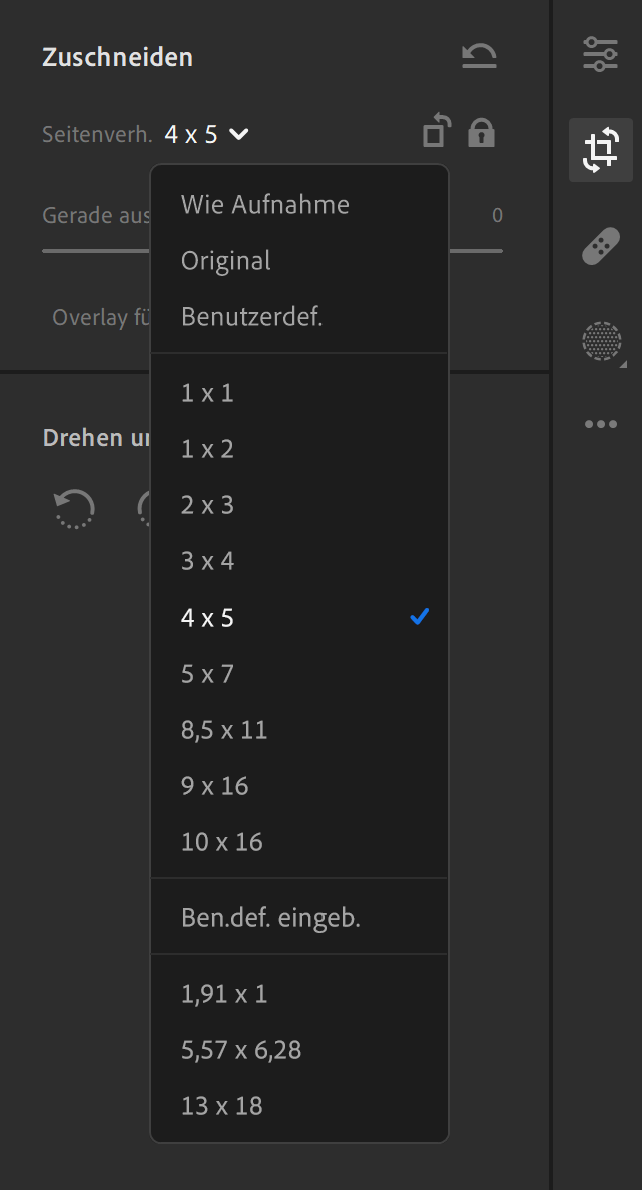
Sobald du das Bild zugeschnitten hast, kommt der zweite wichtige Teil, die Export-Einstellungen in Lightroom.
Die besten Lightroom-Export-Einstellungen für Instagram
So bekommst du in fünf Schritten das beste Ergebnis für deine Fotos auf Insta:
- Nutze eines der nativen Seitenverhältnisse, 1:1, 4:5, 3:4 oder 1,91:1. Alles andere schneidet Instagram selbst zu, und die Qualität leidet.
- Wähle als Dateityp JPG. Das ist nicht nur Instagrams bevorzugter Typ, er spart auch Dateigröße.
- Ist deine Datei deutlich größer als 1,5 MB, wähle eine niedrigere Bildqualität. Ich nehme meistens 80 Prozent, den Unterschied siehst du auf einem Handybildschirm ohnehin nicht.
- Lass die Ausgabeschärfe auf „Bildschirm“ mit der Menge „Standard“. Neue Kameras und Objektive liefern schon extrem scharfe Fotos, weniger ist hier oft mehr. Die Option „Niedrig“ nutze ich selbst auch häufig.
- Wähle als Farbraum sRGB. AdobeRGB oder ProPhoto RGB geben auf Instagram falsche Farben aus.
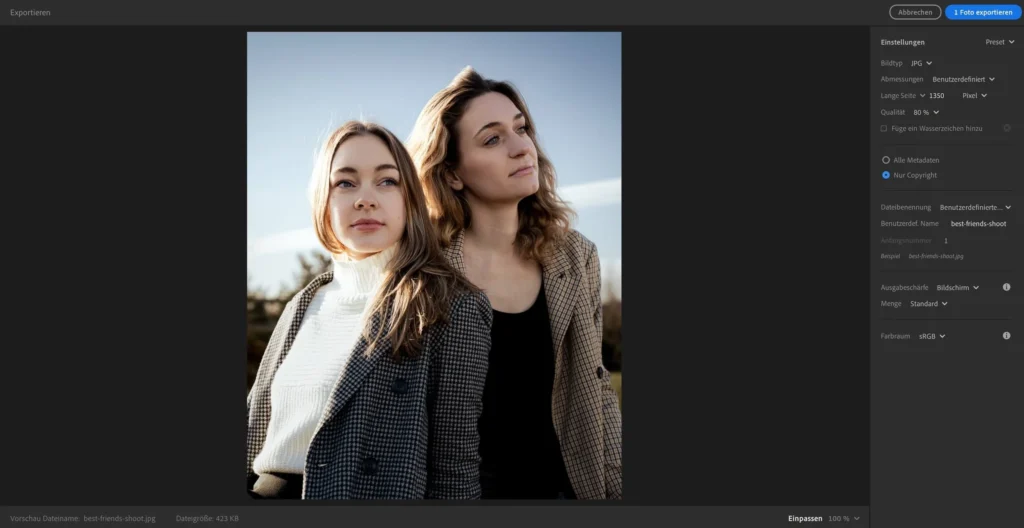
Diese Einstellungen holen aus Lightroom die beste Bildqualität für Instagram. Zu sehen hier, @annazzzoe und @account4eva.
Der neue Feed-Grid: vertikal statt quadratisch
Anfang 2025 hat Instagram die Ansicht des Profil-Grids umgebaut, weg vom quadratischen 1:1-Vorschaubild, hin zu einem schmaleren, hochkant wirkenden Ausschnitt.
Am Upload selbst ändert das nichts, du postest weiterhin am besten in 4:5. Was sich ändert, ist die Vorschau. Aus deinem 1080 Pixel breiten Bild zeigt das Profil-Grid nur noch die mittleren 1012 Pixel in einem 3:4-Ausschnitt. Die Unterschiede siehst du an diesem Bild.
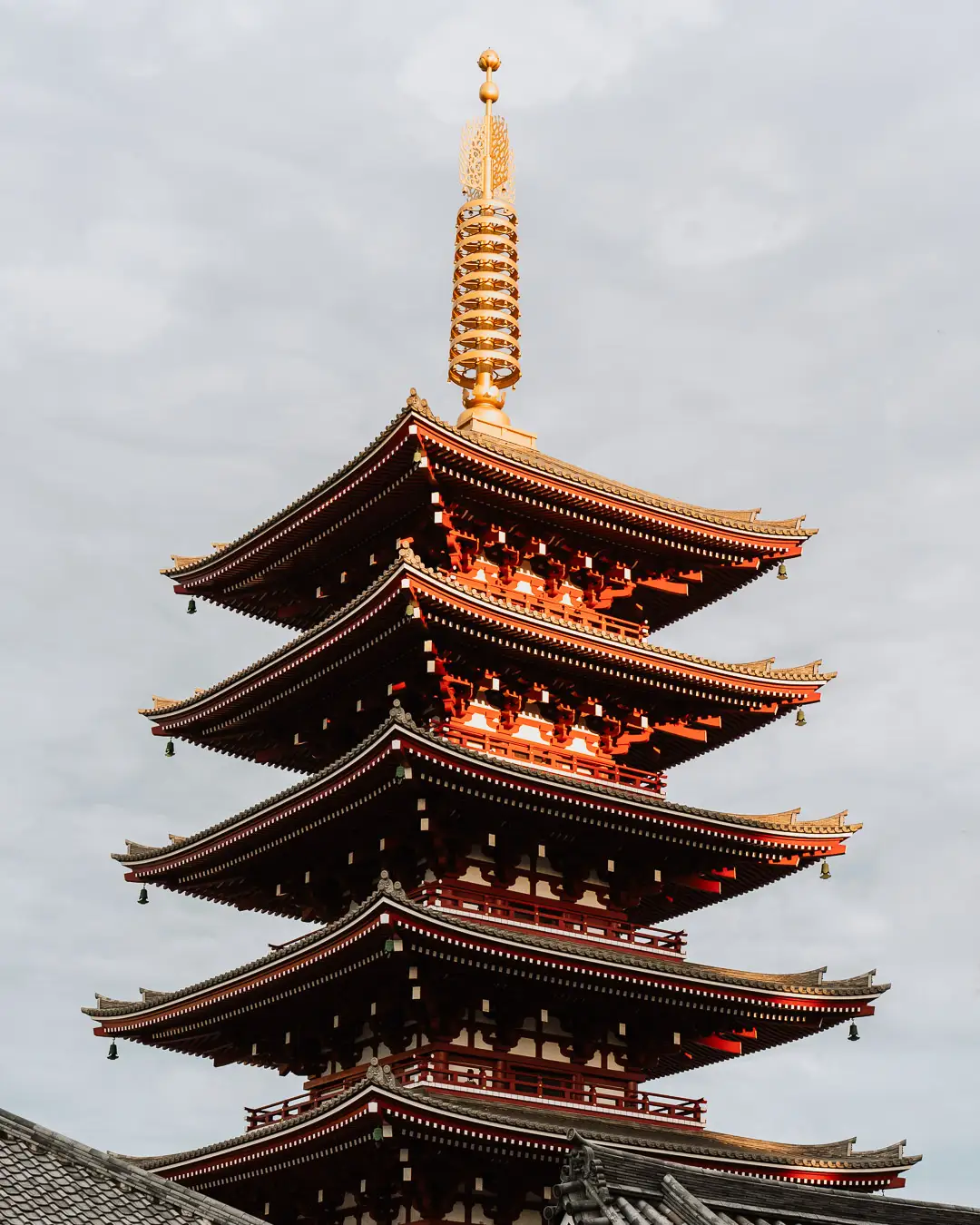
Die Feed-Ansicht in 4:5, so lädst du das Bild hoch. Im Feed selbst wird es weiterhin so gezeigt, mit mehr Platz an den Seiten.
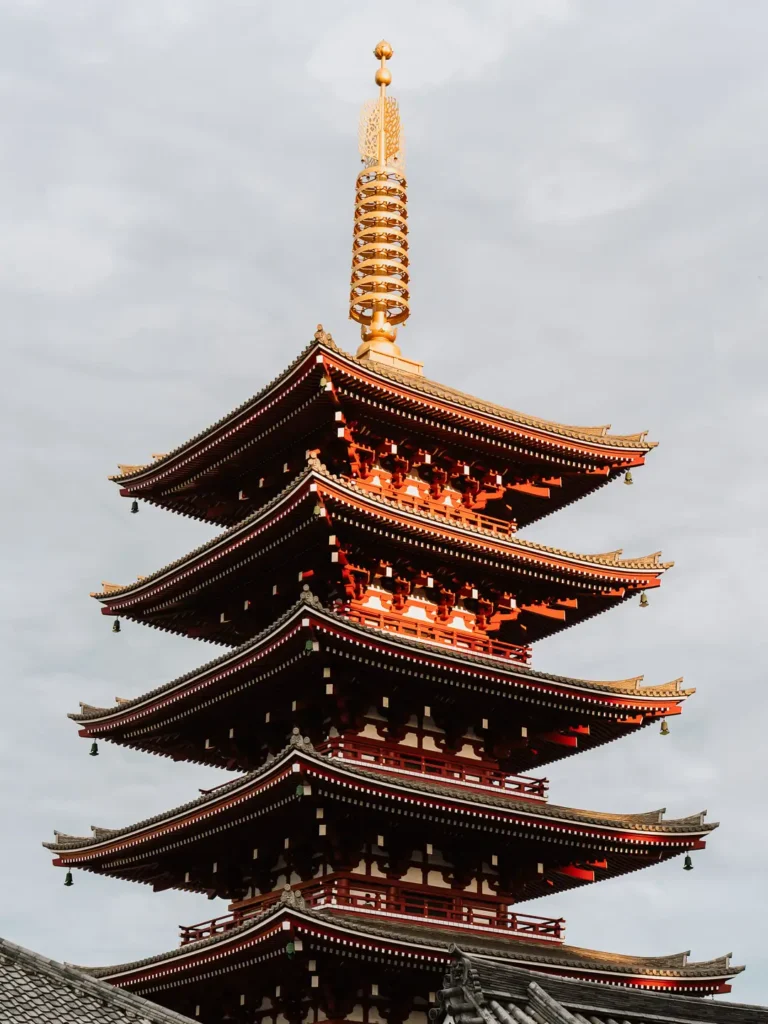
Die Profil-Rasteransicht in 3:4, so erscheint dein Bild jetzt im Instagram-Grid. Die Seiten sind leicht abgeschnitten.
Auf dem Vorschaubild deines Profils bleibt also weniger Platz an den Seiten übrig, genau 34 Pixel pro Seite. Mein Tipp, plane diesen Sicherheitsabstand direkt in deinen Designs ein, dann schneidet das Profil-Grid keine wichtigen Bildelemente ab.
Wer noch tiefer in Bildbearbeitung mit KI einsteigen will, findet in der Frage, ob KI das Ende der klassischen Fotografie bedeutet, mehr dazu. Und wer nach dem Export noch zwischen JPG, WebP oder AVIF vergleichen will, kann das direkt mit meinem Bildkonverter im Browser testen, wie und warum ich ihn gebaut habe, steht in einem eigenen Beitrag.
Viel Spaß beim Posten.
Häufige Fragen
- Warum verliert mein Foto auf Instagram an Qualität?
- Weil Instagram jeden Upload komprimiert, um Speicherplatz auf den eigenen Servern zu sparen. Passt dein Bild nicht in die unterstützten Maße, rechnet die Plattform es zusätzlich in ihr eigenes Format um: Laut dem Instagram-Hilfebereich vergrößert sie ein zu kleines Foto auf 320 Pixel Breite und verkleinert ein zu großes auf 1080 Pixel.
- Welche Lightroom-Export-Einstellungen sind für Instagram am besten?
- Exportiere als JPG im Farbraum sRGB, in einem nativen Seitenverhältnis (1:1, 4:5, 3:4 oder 1,91:1), maximal 1080 Pixel breit. Halte die Datei unter etwa 1,5 MB, 80 Prozent Qualität reicht für den Handybildschirm, und setze die Ausgabeschärfe auf Bildschirm bei Standard oder Niedrig.
- Wie verhindere ich, dass das neue Instagram-Grid meine Fotos beschneidet?
- Seit Anfang 2025 zeigt die Profil-Rasteransicht nicht mehr das ganze 4:5-Bild, sondern nur die mittleren 1012 von 1080 Pixeln in einem 3:4-Ausschnitt. Baue deshalb einen Sicherheitsabstand von rund 34 Pixeln pro Seite ein, damit wichtige Bildelemente nicht am Rand landen.

Eric Hinzpeter
Eric Hinzpeter, Senior B2B Content Strategist. Er baut KI-Agenten und Marketing-Automatisierung für den Produktivbetrieb und schreibt hier auf, was dabei herauskommt.